Dette er en lille guide hvordan du kan redde data med PuppyLinux Live CD.

Puppy Linux er en lille og hurtig Linux, som kan tilgå FAT og NTFS filsystemer, og dermed også redde dine data hvis Windows er kaput.
Puppy udemærker sig ved at den kun fylder godt 80 MB, så den er hurtig at downloade - og den kører også hurtig. Du vil blive forbavset hvor snildt din hardware kører.
Forløbet vil normalt afvikles som beskrevet men kan godt variere afhængig af hardware.

Gå til Puppy´s Hjemmeside http://www.puppylinux.org/home og hent den udgave der passer dig bedst:
- I dette tilfælde har jeg hentet: Puppy Linux 4.0 Dingo - .
iso filen hedder puppy-4.00-k2.6.21.7-seamonkey.iso

~~~~~~~~~~~~~~~~~~~~~~~~~~~~~~~~~~~~~~~~~~~~~~~~~~~~~~~~~~
Har lavet en guide på youtube der viser backup via netværk.


Ses bedst i "Full Screen mode"

God fornøjelse


~~~~~~~~~~~~~~~~~~~~~~~~~~~~~~~~~~~~~~~~~~~~~~~~~

Brænd iso filen på på en CD som et image med et passende brænderprogram, programmet "CDBurnXP" er fin til opgaven.
På dette link er der en lille guide til hvordan man gør

Derefter skal PC´en boote fra Puppy CD´ en, på nyere maskiner vil den normalt boote først fra CD,
men ellers skal dette lige ændres i BIOS eller i System Boot Sequence menuen eller hvad de forskellige PC´er nu tilbyder under opstart.


Når den booter skal du blot trykke Enter ved første opstarts billede, du får nogle valg, men normalt er dette ikke nødvendigt at angive - så blot tryk Enter.
Efter dette finder den ud af hvilket hardware den kører på, og så skal du lige vælge at du ønsker dansk tastatur.
Den beder så også om hvilken grafisk brugerflade du ønsker - du skal blot vælge "Xorg" som den foreslår, derefter kommer valg af skærmopløsning som man så vælger.

Derefter vises Puppy linux´s skrivebord.
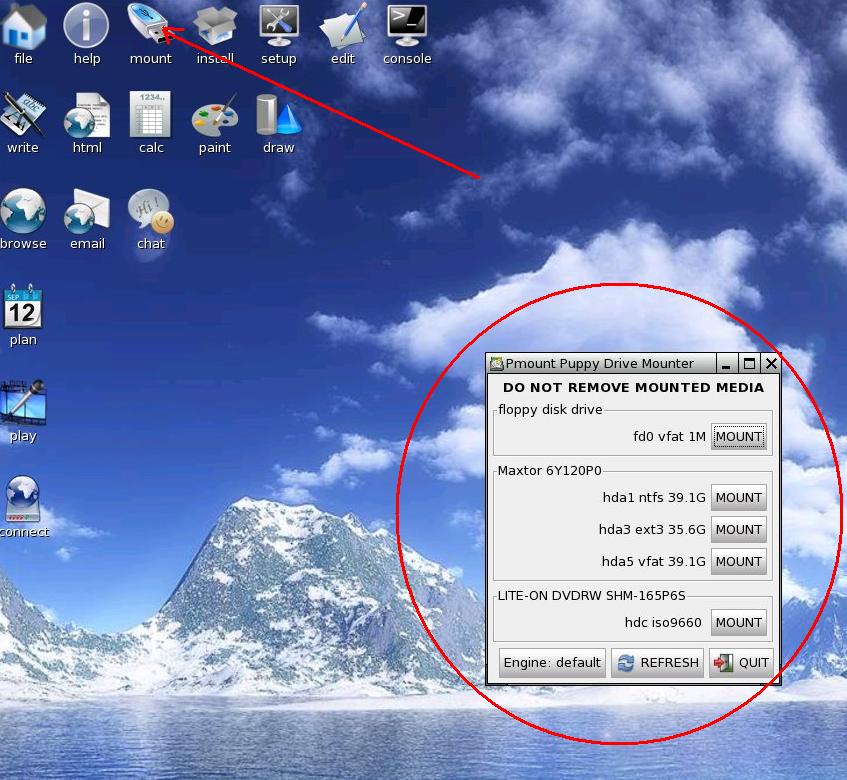
Tryk på "Mount" (USB symbolet øverst til venstre)
og du vil kunne se dine diske.
Nu kan du "mounte" (åbne) den disk du ønsker at se indholdet af - og den vil åbne i en browser

"Mount" dine diske

Hvis du ønsker at overføre til en USB pind skal du blot sætte USB pennen i USB stikket
og trykke "REFRESH" knappen et par gange og så dukker den også op som en disk.


Tilslut evt. en USB pen

Nu er der forbindelse til to diske og du kan begynde at overføre data, fra harddiks til USB pen,
blot ved at trække filer over med musen og vælge "Copy" efter behag.


^^^^^^^^^----------^^^^^^^^^

Men du kan også vælge at overføre via netværk, hvilket ofte er hurtigere.
Følg blot billed guiden neden under.

/\/\/\/\

Der skal oprettes netværks forbindelse
Tryk på "Connect" ikonet og følgende vindue dukker op - klik på "connect to internet by network interface"

Opret netværksforbindelse


Tryk på knappen "eth0" eller hvad den foreslår, kommer an på din hardware

Netværk

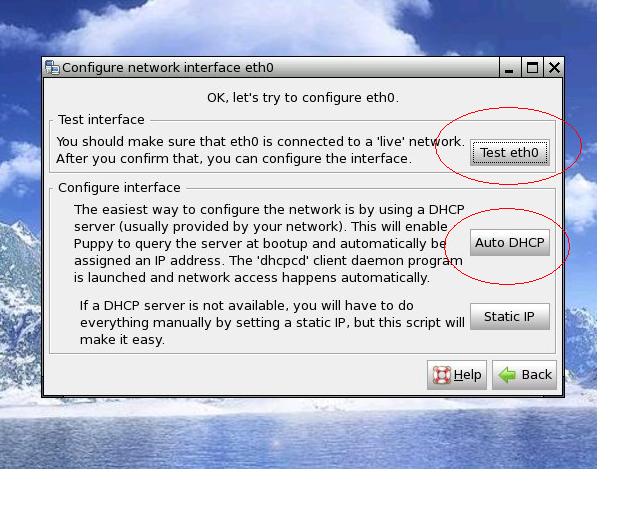
Under normale omstændigheder - tryk blot - "Auto DHCP" - Test kan du bruge hvis det ikke lykkedes..
DHCP

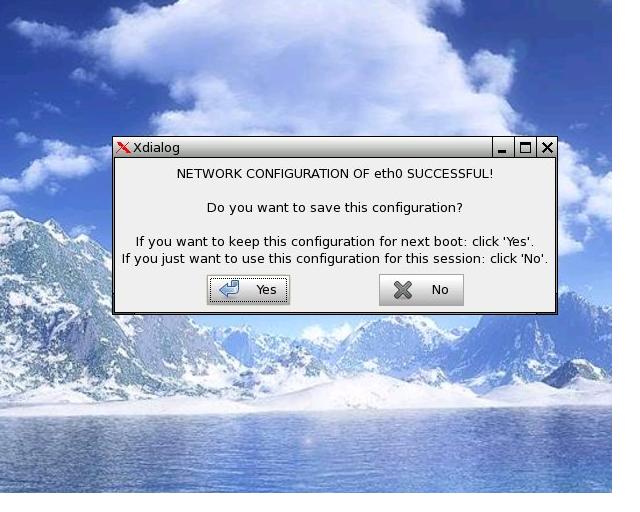
Tryk YES for at gemme opsætning til senere brug eller No hvis du blot ønsker at bruge netværket,
begge dele vil virke i denne omgang
, jeg trykkede "No"

Netværks opsæt

Nu har vi fået oprettet netværks forbindelse, og så skal vi finde en anden Windows PC,
som du selvfølgelig har oprettet en mappe på til deling på netværket så brugere har fulde rettigheder,
hvis der ikke er oprettet fuld adgang på windows PC´en kan man ikke flytte filerne over på PCén.


Gå i >Menu>Network>Pnethood Samba shares

Skan netværket - og den bør finde din windows PC.
Man skal sikre sig at der ikke er en firewall på windows PC´en der blokerer for din fildeling
på netværket.

Windows netværk


Her kan jeg nu se en PC der hedder "AXEL"
- jeg skal blot trykke "Connect" på den mappe jeg ønsker adgang til.

Jeg vælger at trykke på connect til mappen "mark"!

Netværks PC´er

Hvis alt dette er lykkedes - kan du nu både overføre fra drev til drev - eller fra PC til PC over netværk.
God fornøjelse


Overførsels muligheder